Confier son site à quelqu’un, c’est souvent craindre de ne plus pouvoir y toucher : une coquille dans un texte, un projet livré à ajouter, et il faut écrire, attendre, relancer. Ce n’est pas le fonctionnement que je propose.
Vous gardez la main sur vos textes et vos projets ; je m’occupe du reste — hébergement, sécurité, sauvegardes, mises à jour. Voici, écran par écran, ce que vous pouvez régler vous-même depuis l’administration du site.
Une question sur l’administration ? M’écrire.
Table des matières
- 1. Identité, architecte, coordonnées
- 2. Textes, mentions légales et référencement
- 3. Couleurs et polices
- 4. Projets et photos
- 5. Types de mission, articles et messages de contact
- 6. Ce que vous gérez, ce dont je m’occupe
1. Identité, architecte, coordonnées
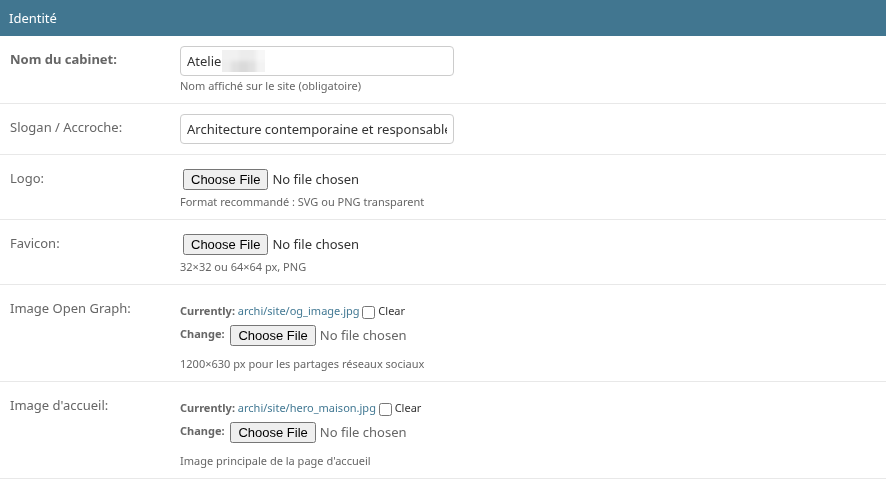
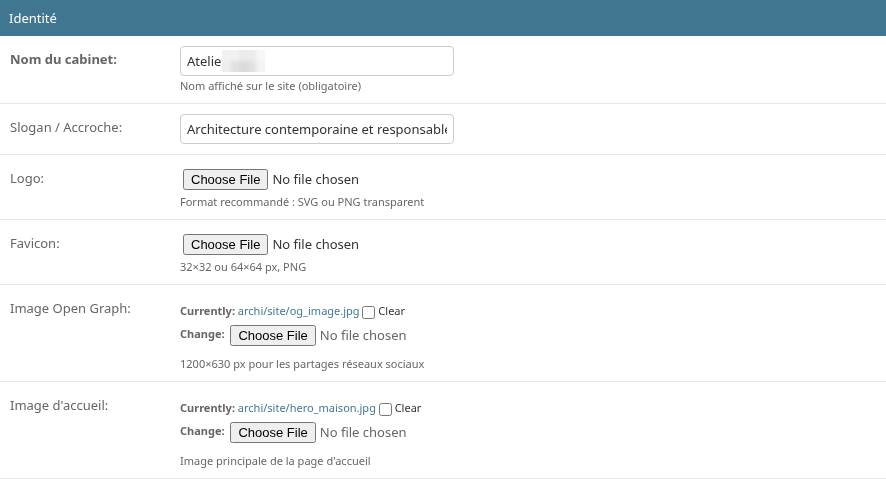
Tout commence dans les paramètres du site. La section Identité contient le nom du cabinet (affiché sur le site, obligatoire), un slogan, le logo (SVG ou PNG transparent recommandé), le favicon (32×32 ou 64×64 px), l’image Open Graph utilisée lors des partages sur les réseaux sociaux (1200×630 px) et l’image principale de la page d’accueil.
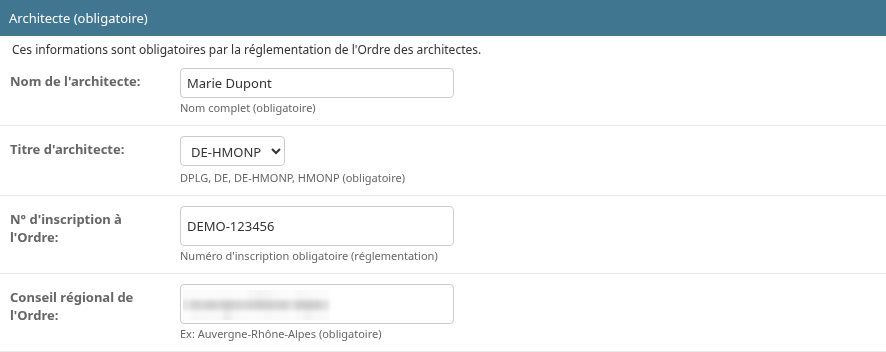
La section Architecte (obligatoire) regroupe les informations exigées par la réglementation de l’Ordre des architectes : nom complet de l’architecte, titre (DPLG, DE, DE-HMONP, HMONP), numéro d’inscription à l’Ordre et conseil régional. Elles sont renseignées une fois, puis reprises sur le site.
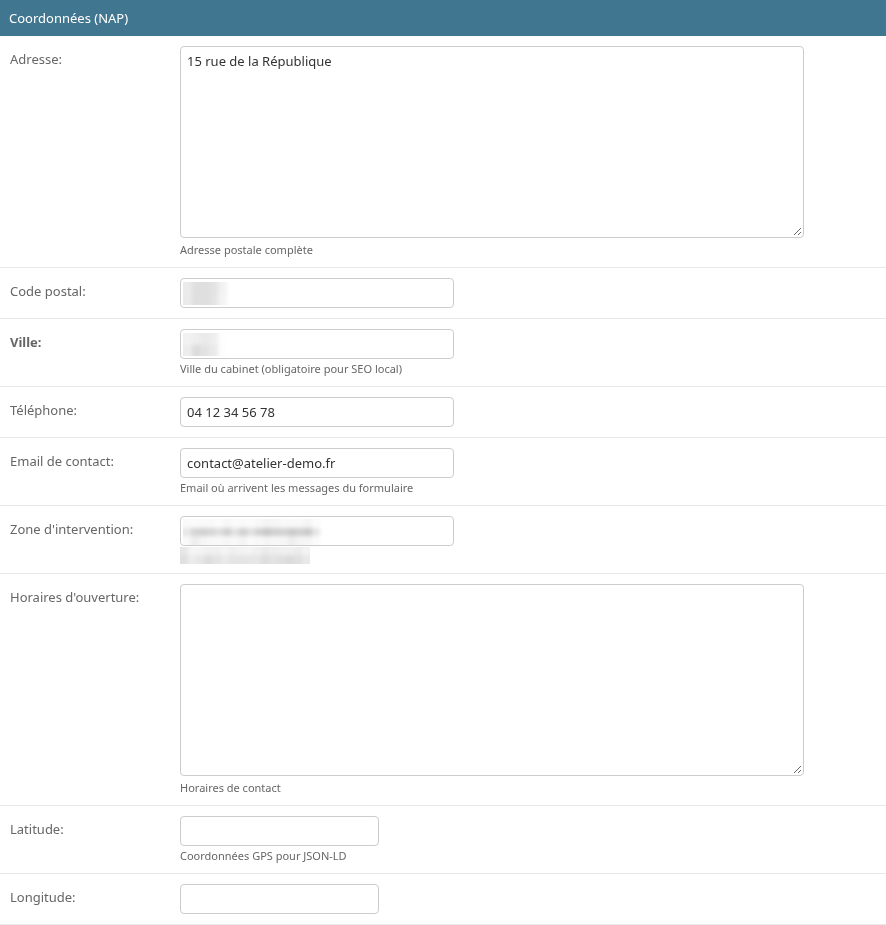
La section Coordonnées rassemble l’adresse postale, le code postal, la ville (indiquée comme obligatoire pour le référencement local), le téléphone, l’e-mail de contact — celui où arrivent les messages du formulaire —, la zone d’intervention, les horaires et, si vous le souhaitez, les coordonnées GPS.
2. Textes, mentions légales et référencement
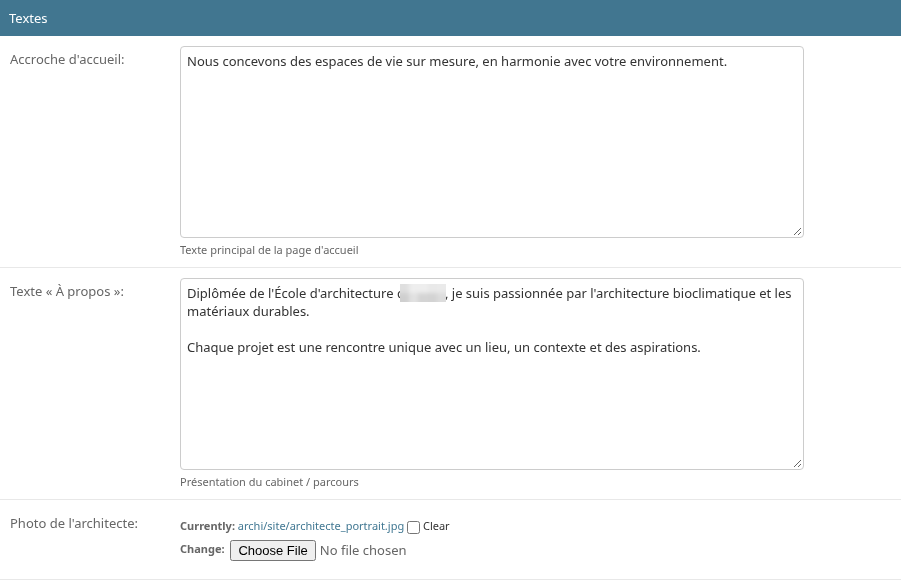
La section Textes contient l’accroche de la page d’accueil, le texte « À propos » (présentation du cabinet, parcours) et la photo de l’architecte. Vous les réécrivez quand vous voulez.
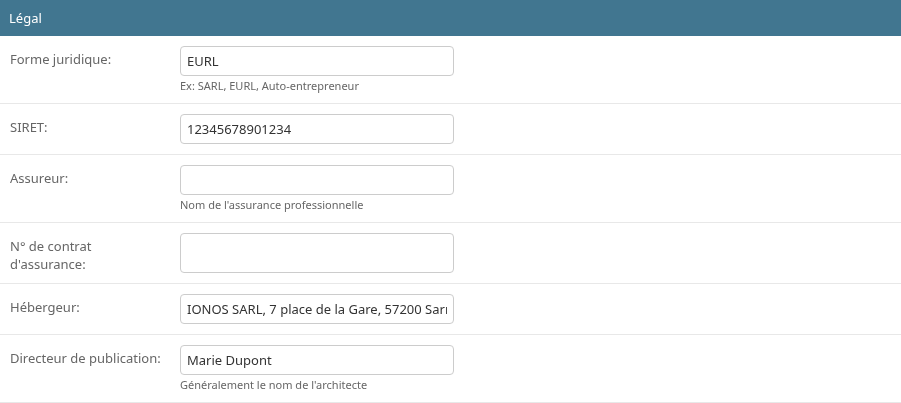
La section Légal alimente les mentions légales : forme juridique, SIRET, assureur et numéro de contrat d’assurance professionnelle, hébergeur, directeur de publication (généralement l’architecte).
La section SEO fixe le titre par défaut (60 caractères maximum) et la description par défaut (155 caractères maximum) qui apparaissent dans les résultats de recherche.

3. Couleurs et polices
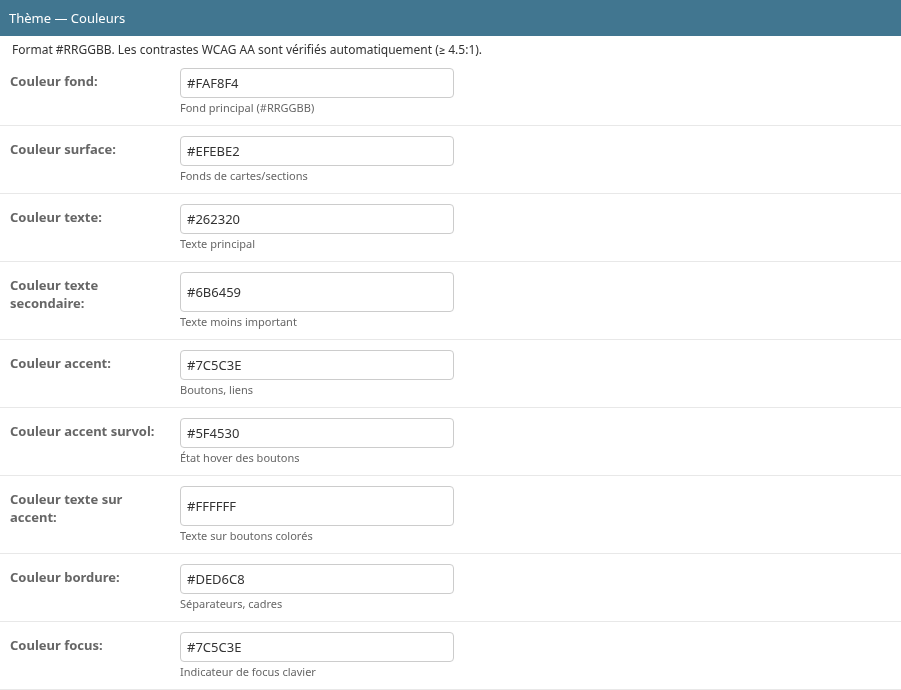
Dans Thème — Couleurs, chaque couleur se saisit au format #RRGGBB : fond, surface (cartes et sections), texte, texte secondaire, accent (boutons, liens), accent au survol, texte sur accent, bordure et focus clavier. L’écran indique que les contrastes WCAG AA sont vérifiés automatiquement (≥ 4,5:1).
Dans Thème — Polices, deux listes déroulantes : la police des titres et celle du texte.

4. Projets et photos
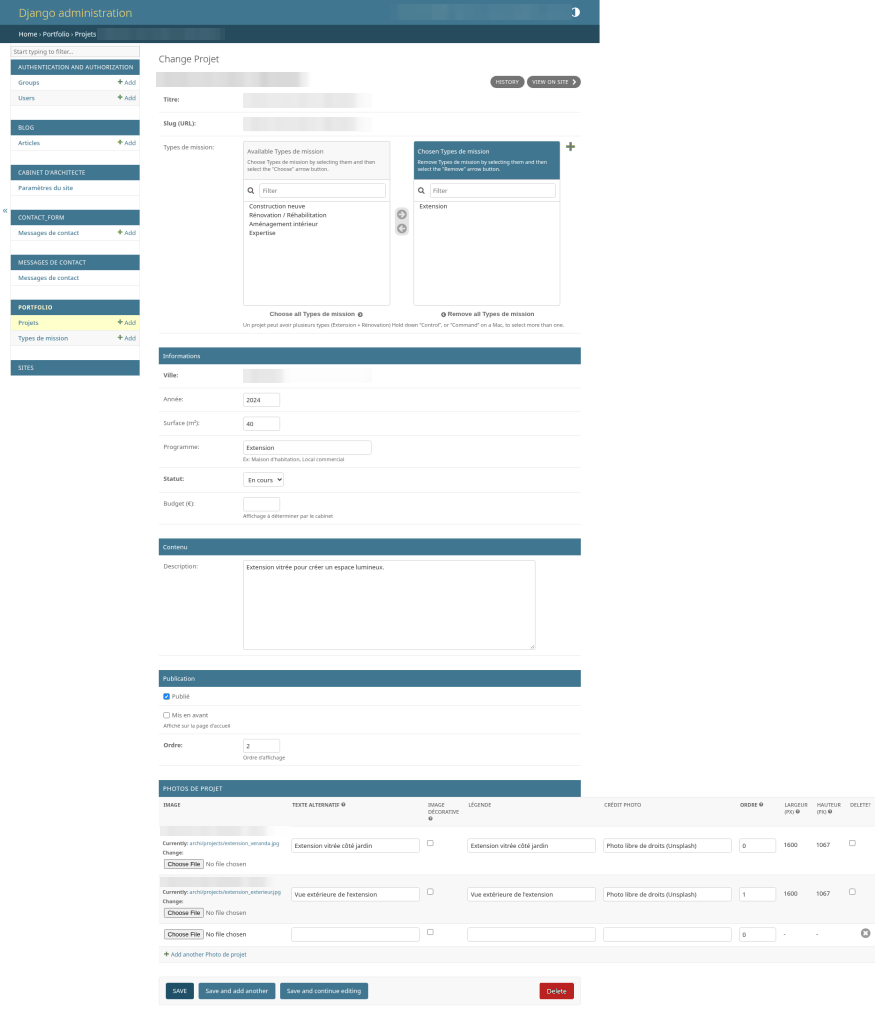
Chaque projet a sa fiche : titre, adresse de la page (slug), un ou plusieurs types de mission (par exemple Extension + Rénovation), puis les informations — ville, année, surface, programme, statut, budget (affichage laissé à votre choix). Viennent ensuite la description et les options de publication : publié ou non, mis en avant sur la page d’accueil, ordre d’affichage.
En bas de la fiche, les photos du projet : pour chacune, un texte alternatif, une case « image décorative », une légende, le crédit photo et l’ordre. La largeur et la hauteur s’affichent une fois l’image envoyée.
5. Types de mission, articles et messages de contact
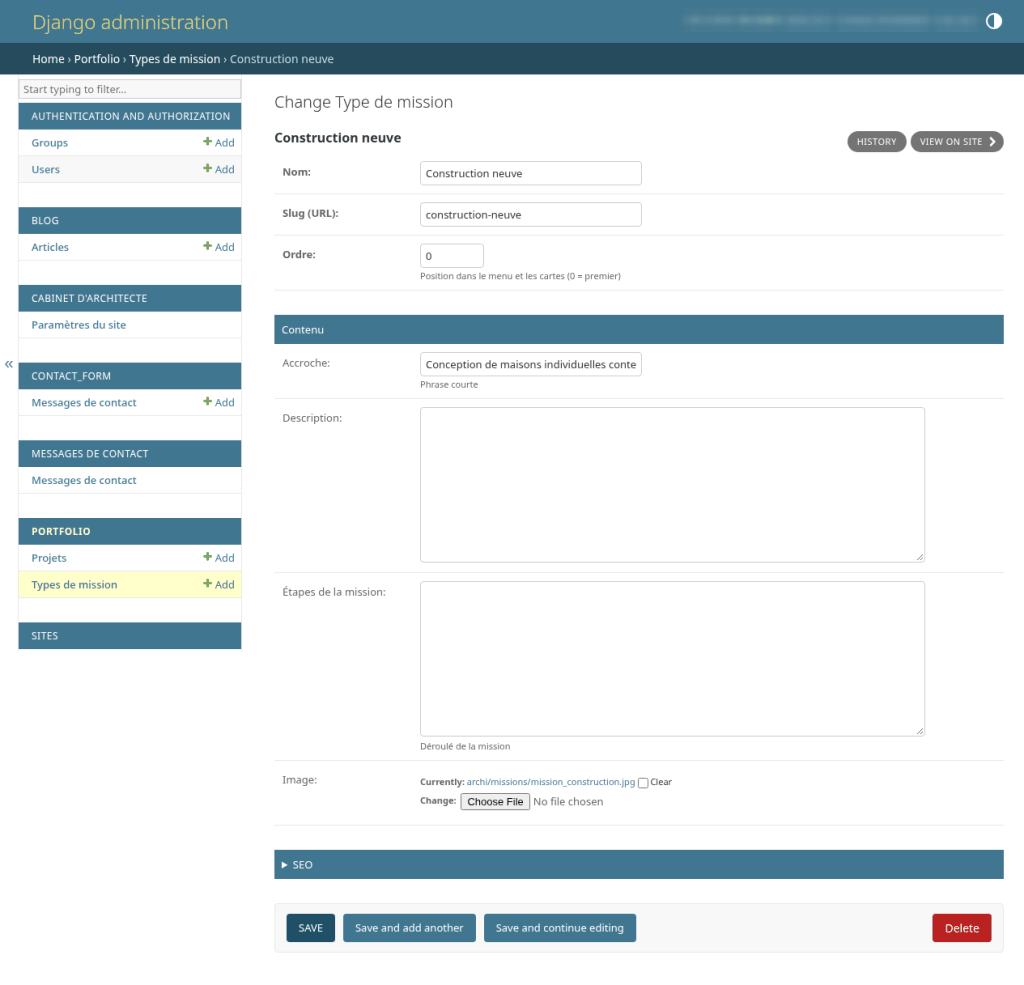
Les types de mission (construction neuve, rénovation / réhabilitation, aménagement intérieur, extension, expertise…) ont chacun un nom, un ordre dans le menu et les cartes, une accroche, une description, les étapes de la mission et une image.
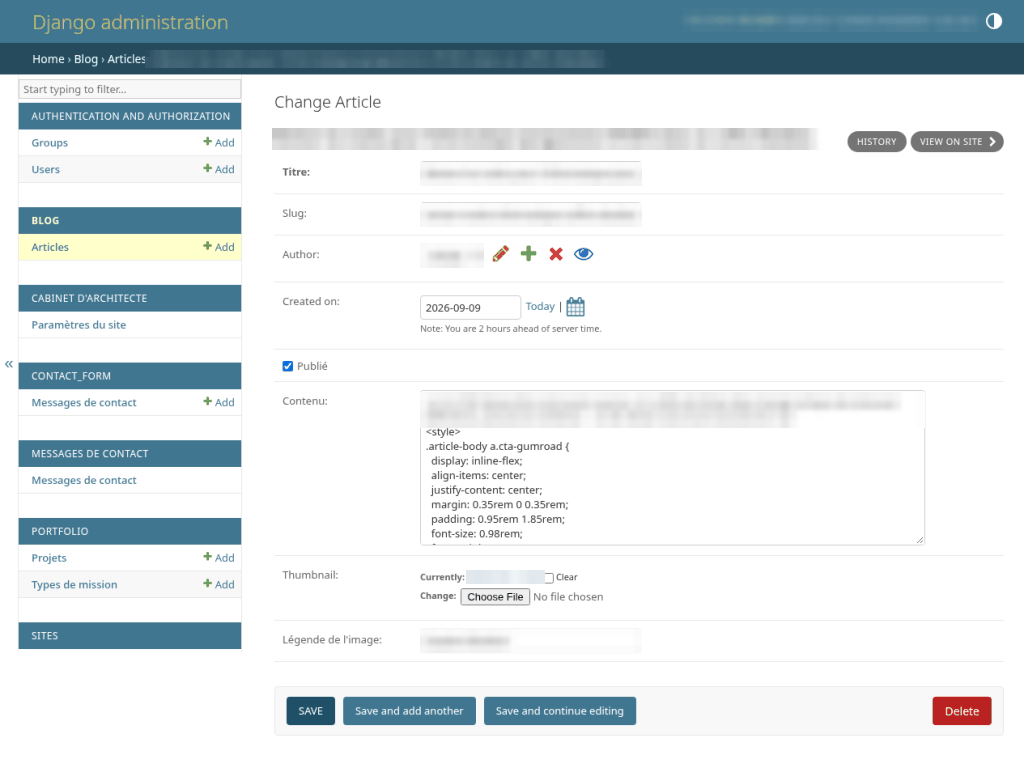
Les articles se gèrent de la même façon : titre, slug, date, case « Publié », contenu, vignette et légende de l’image.
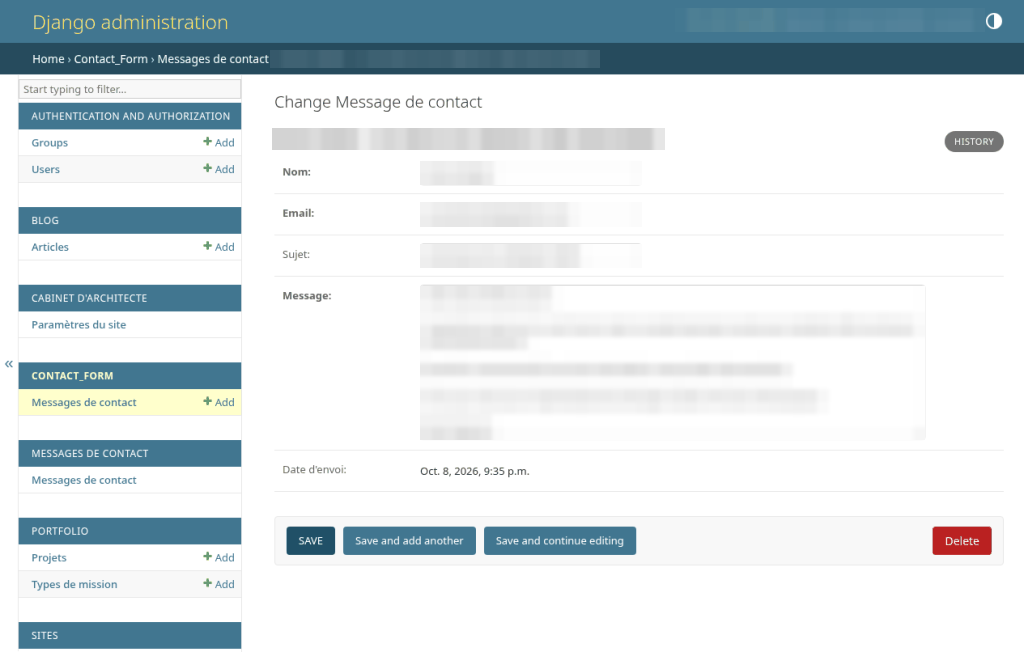
Les messages de contact envoyés depuis le formulaire sont conservés dans l’administration : nom, e-mail, sujet, message et date d’envoi.
6. Ce que vous gérez, ce dont je m’occupe
Vous : vos textes, vos projets, vos photos, vos articles, vos coordonnées, vos couleurs. Rien ne vous oblige à le faire vous-même ; l’heure de modifications mensuelle de l’abonnement couvre aussi ces changements sur les pages existantes.
Moi : l’hébergement, le nom de domaine à votre nom, le HTTPS, les sauvegardes chaque nuit et les mises à jour.
Pour un aperçu avec vos projets : m’écrire.
À retenir : l’administration vous laisse modifier vos textes, vos projets et vos photos quand vous le voulez. Je m’occupe du reste.